هشدار به گیمرها؛ آیا آپدیت جدید ویندوز ۱۱ باعث کرش بازیها شده است؟
اگر در چند روز اخیر پس از بهروزرسانی ویندوز ۱۱ با مشکل کرش ناگهانی بازیها روبهرو شدهاید، تنها نیستید. گزارشهای متعددی از سوی کاربران منتشر شده که نشان میدهد جدیدترین آپدیت «Patch Tuesday» ویندوز ۱۱ (نسخه KB5121003)، ثبات سیستم بسیاری از گیمرها را به چالش کشیده است.
چرا بازیها در ویندوز ۱۱ کرش میکنند؟
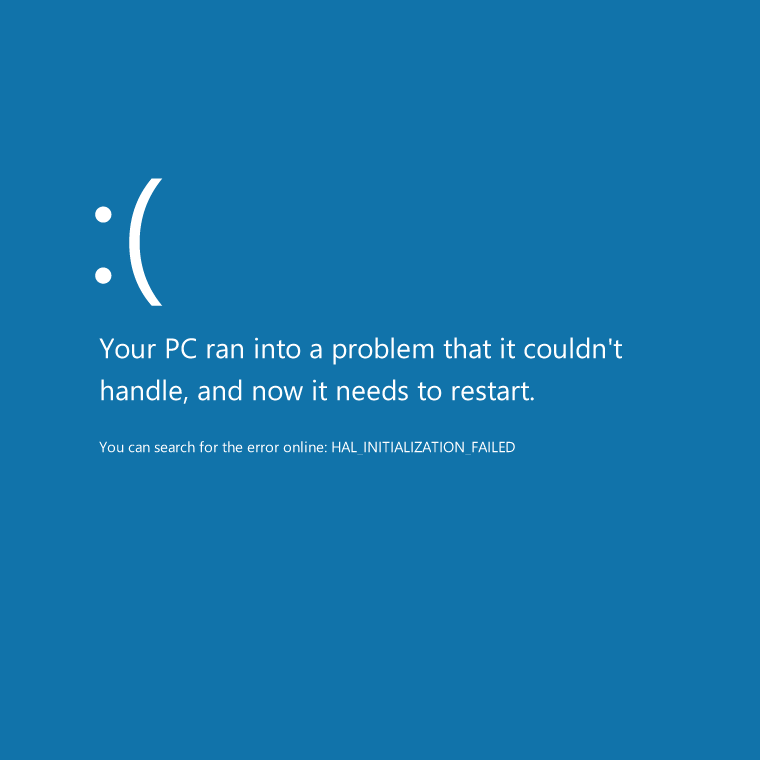
بسیاری از کاربران با خطای EXCEPTION_ACCESS_VIOLATION مواجه شدهاند. این خطا زمانی رخ میدهد که یک نرمافزار (در اینجا بازی) سعی میکند به بخشی از حافظه سیستم دسترسی پیدا کند که ویندوز اجازه دسترسی به آن را نداده است. این اتفاق منجر به بسته شدن ناگهانی بازی یا در موارد حادتر، ریاستارت شدن سیستم میشود.
طبق گزارشها، بازیهایی مانند ARC Raiders، The Finals و MARVEL Tōkon: Fighting Souls بیش از سایر عناوین با این مشکل دست و پنجه نرم میکنند.
نقش درایور inpoutx64.sys در بروز خطا
بررسیهای اولیه نشان میدهد که ریشه احتمالی این مشکل به درایور inpoutx64.sys بازمیگردد. این فایل درایور که توسط بسیاری از ابزارهای مانیتورینگ سختافزار، نرمافزارهای مدیریت نورپردازی RGB و کنترلرها استفاده میشود، ظاهراً پس از آپدیت جدید ویندوز با تداخل سیستمی یا حساسیت بیشتر سیستمهای ضدتقلب (Anti-cheat) روبهرو شده است.
چگونه مشکل کرش بازیها را رفع کنیم؟
قبل از اینکه به فکر حذف آپدیت ویندوز باشید، پیشنهاد میکنیم راهکارهای زیر را به ترتیب امتحان کنید:
۱. بروزرسانی نرمافزارهای جانبی
مطمئن شوید که تمامی ابزارهای زیر به آخرین نسخه خود آپدیت شدهاند:
- لانچر بازی (Steam, Epic Games, …).
- نرمافزار ضدتقلب بازی.
- درایور کارت گرافیک.
- نرمافزارهای مدیریت RGB و ابزارهای مانیتورینگ سختافزار.
۲. بستن برنامههای جانبی (Background Apps)
بسیاری از برنامههایی که در پسزمینه اجرا میشوند ممکن است باعث این تداخل شوند. پیش از اجرای بازی، برنامههای زیر را کاملاً ببندید:
- ابزارهای کنترل نورپردازی (مانند Razer Synapse, Corsair iCUE و…).
- نرمافزارهای اورکلاک (مانند MSI Afterburner).
- برنامههای مانیتورینگ سرعت فن و دمای سیستم.
۳. مدیریت درایور inpoutx64.sys
اگر میدانید این فایل توسط کدام برنامه نصب شده است، میتوانید موقتاً نام آن را تغییر دهید تا بارگذاری نشود (البته تنها در صورتی که به عواقب آن آگاه هستید). با این حال، بستن نرمافزاری که از این درایور استفاده میکند، راهکار امنتری است.
۴. حذف آپدیت KB5121003 (آخرین گزینه)
اگر هیچکدام از روشهای بالا جواب نداد و مطمئن هستید که کرشها دقیقاً پس از نصب این آپدیت آغاز شدهاند، میتوانید آن را حذف کنید:
- به مسیر Settings > Windows Update > Update history بروید.
- گزینه Uninstall updates را انتخاب کنید.
- آپدیت KB5121003 را پیدا کرده و حذف کنید.
سپس میتوانید دریافت آپدیتها را برای مدتی متوقف کنید تا مایکروسافت یا توسعهدهندگان بازی، پچ اصلاحی (Hotfix) مناسب را منتشر کنند.
آیا شما هم با این مشکل در ویندوز ۱۱ مواجه شدهاید؟ اگر راهکار دیگری برای رفع این کرشها پیدا کردهاید، حتماً در بخش کامنتهای فارس گیم با سایر کاربران به اشتراک بگذارید.